

はじめに
こんにちは、グループIT推進本部の利宮と申します。
普段はデザイン業務に加え、Adobe製品やフォントに関する利用啓発、契約業務にも携わっています。AI導入においては、ChatGPTやGeminiをはじめ、動画系・画質向上系など、複数のAIサービスを併用しています。
本記事では、「ChatGPT向けAdobeプラグイン」の導入方法と、実際に使用した結果を紹介します。
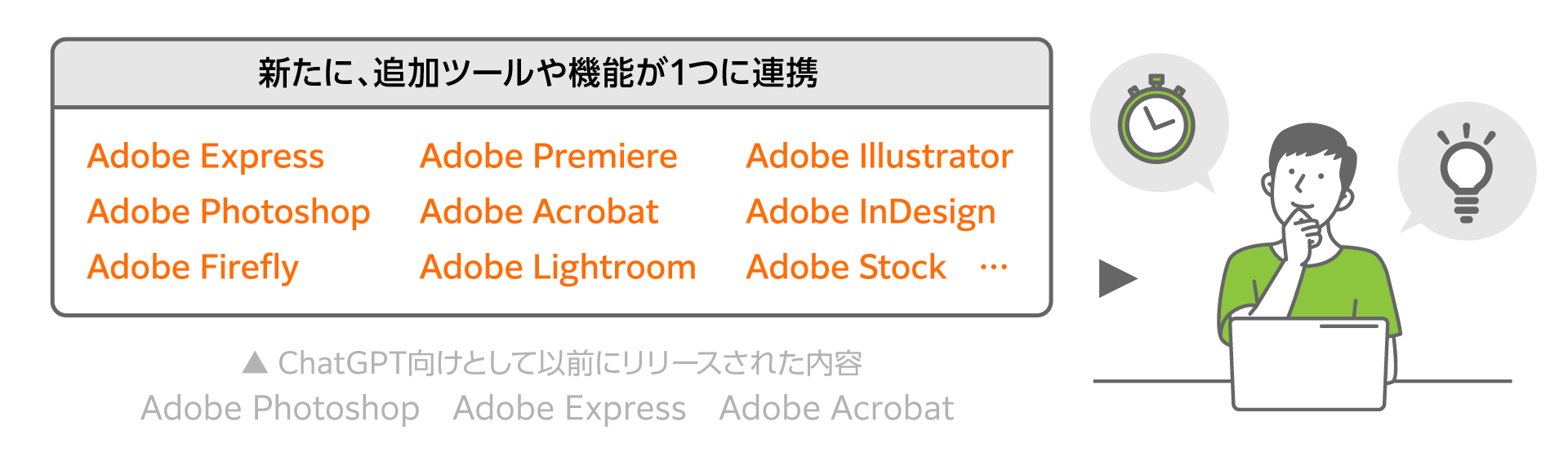
ChatGPT向けAdobeプラグインは、Adobeのクリエイティブツールや業務効率化ツールを、ChatGPT上から利用できるプラグインです。従来から提供されていたChatGPT向けのAdobeアプリに加え、Adobe Express、Photoshop、Firefly、Premiere、Acrobat、Lightroom、Illustrator、InDesign、Adobe Stockなどのツールを、1つのプラグインから横断的に利用できます。[1]
本記事では、導入時の設定や接続時の対応に加え、複数画像の一括編集と動画ハイライト作成を試した結果をまとめています。今後導入する際の参考になれば幸いです。
設定時のあれこれ
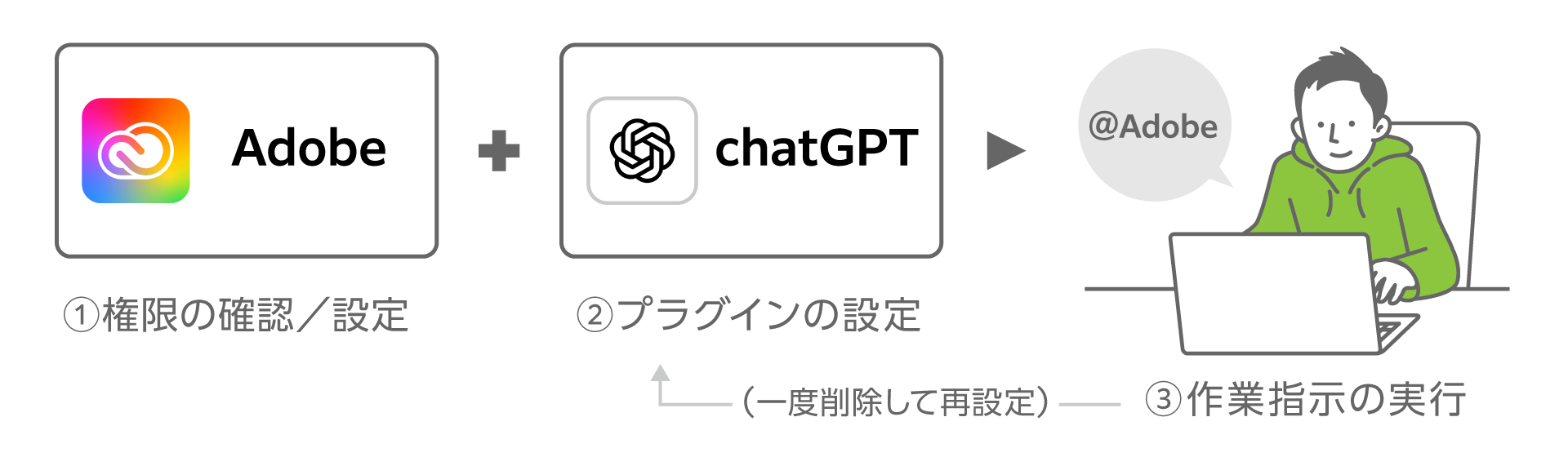
環境によって異なりますが、プラグインを利用するには、Adobe側の権限設定とChatGPT側のプラグイン設定が必要です。
本記事では、Adobe Creative Cloud Edition4(Enterprise)とChatGPT Enterpriseを利用した環境を例に、設定時に確認した点と基本的な手順を紹介します。契約内容や管理者による設定によって、表示される項目や利用できる機能が異なる場合があります。
①Adobe側の設定
Adobe Admin Consoleで、必要な利用権限や認証設定が有効になっているか確認します。特にEnterprise環境では、ChatGPTとの接続が完了していても、Adobe側の権限設定によって一部の操作が実行できない場合があります。接続や操作に問題がある場合は、管理者に権限設定を確認してもらってください
②ChatGPT側の設定
ChatGPTの「プラグイン」を開き、「Adobe」を検索して「接続」を選択します。その後、Adobeアカウントでログインします。
③ @Adobeを使う
チャット上で「@Adobe」を選択し、実行したい作業内容を指示します。
接続がうまくいかなかった…
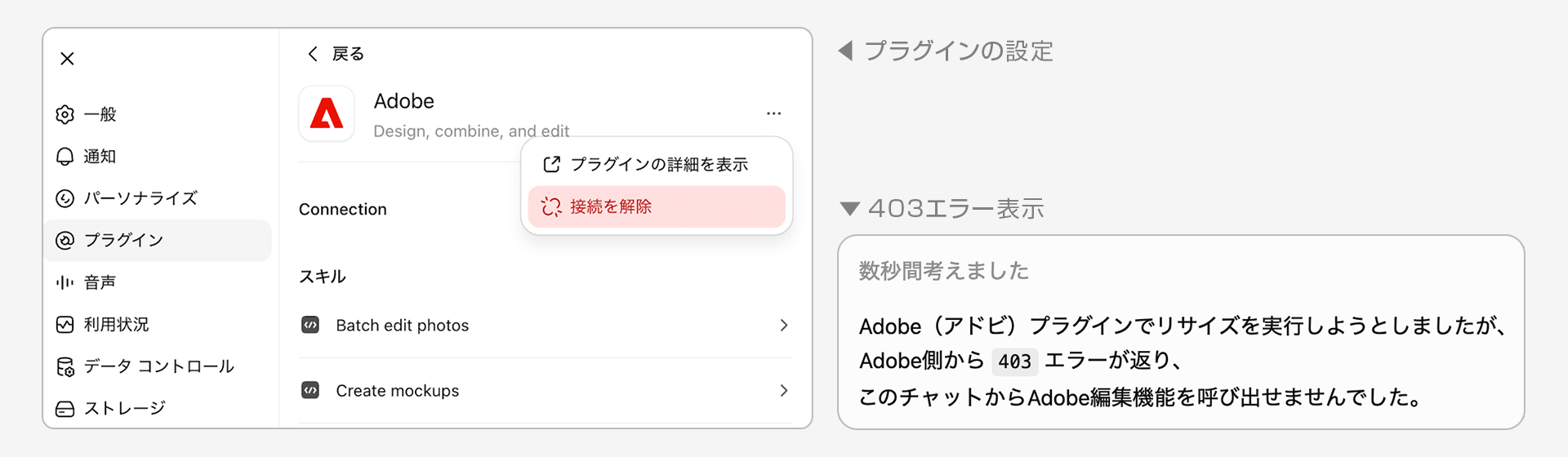
私の場合、初回接続時にプラグインが正常に接続されず、「403エラー」が表示されました。
いったんChatGPT側のAdobeプラグインの接続を解除し、Adobe側の権限設定を確認したうえで、再度接続したところ、設定が完了しました。
接続完了後の動作確認として、次項「Adobeプラグインで作業してみた:②一括画像編集」を試しました。複数の画像をまとめて処理することで、ChatGPTの通常の画像編集との違いを確認する目安になります。
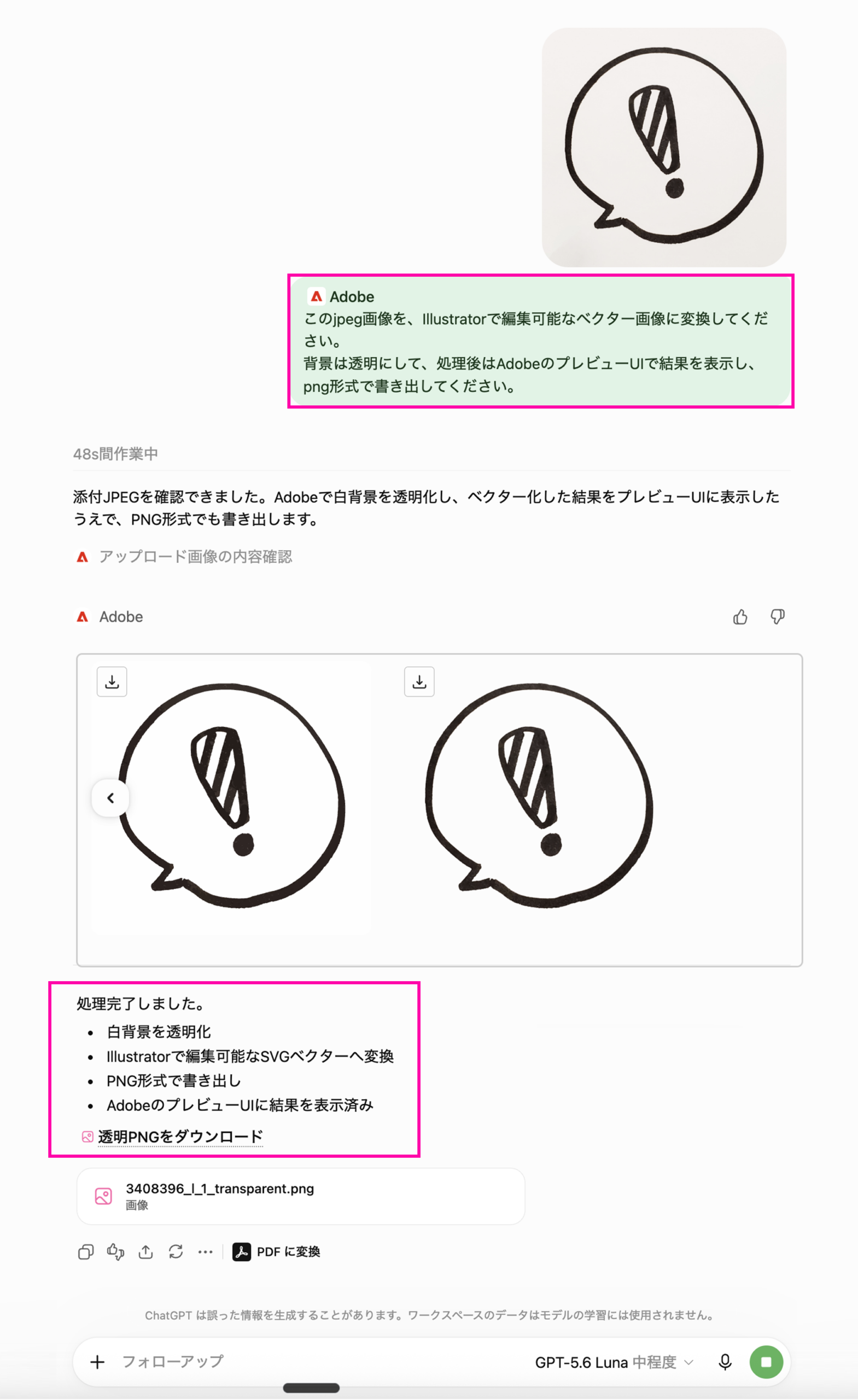
また、処理後に結果画像がチャット上に表示されない場合に備えて、「処理後、Adobe のプレビュー UI で結果画像をこのチャット上に表示してください」と、結果の表示まで含めて指示しておくとよいでしょう。
Adobeプラグインの導入でどんなことができるか?
ChatGPT向けAdobeプラグインでは、作業内容に応じてAdobeの複数のツールをChatGPT上から横断的に利用できます。ここでは、主な機能を紹介します。
写真の一括編集・ポートレート加工:
複数の写真を同じトーンや色味に整えられます。明るさ、色温度、彩度、コントラストの調整に加え、背景の削除・ぼかし、不要な要素の削除・追加、被写体の選択、傾き補正、レタッチ、トリミング、リサイズ、画像の拡張、Lightroomプリセットの適用などが可能です。
テンプレートを使ったデザイン制作:
Adobe Expressのテンプレートを使い、テキストや色を変更して、SNS投稿画像、チラシ、ポスター、名刺、招待状、パンフレットなどを作成できます。SNS向けのアニメーション追加や、PDFへの変換にも対応しています。
SNS向け素材制作:
写真や動画を、Instagramなど各SNSに適したサイズへリサイズ・クロップできます。複数のプラットフォーム向けのバリエーションを一括作成することも可能です。
動画編集・プラットフォーム最適化:
動画の短縮、ハイライト部分の抽出、複数クリップの結合ができます。横向きの動画を、YouTube ShortsやInstagram Reelsなど、各プラットフォーム向けの形式に変換することも可能です。
Creative Cloud内の検索・整理:
探している内容を言葉で伝えると、Creative Cloudライブラリ内のアセットを、被写体、スタイル、雰囲気などをもとに検索・表示できます。
PDF・ドキュメントの作成:
PDFやドキュメントの作成・変換に対応しています。データをもとに、バッジ、カード、カタログなどのPDFを自動生成できます。また、ロゴやデザインを製品、ポスター、看板、衣類、グッズ、名刺などに合成し、モックアップを作成することも可能です。
作業内容を指示すると、Adobeプラグインが必要なツールを自動的に選択して処理します。そのため、利用者が毎回ツールを個別に選択する必要はありません。Adobeアカウントでサインインすると、Creative Cloudストレージへのアクセスや作業内容の保存など、利用できる機能が広がります。
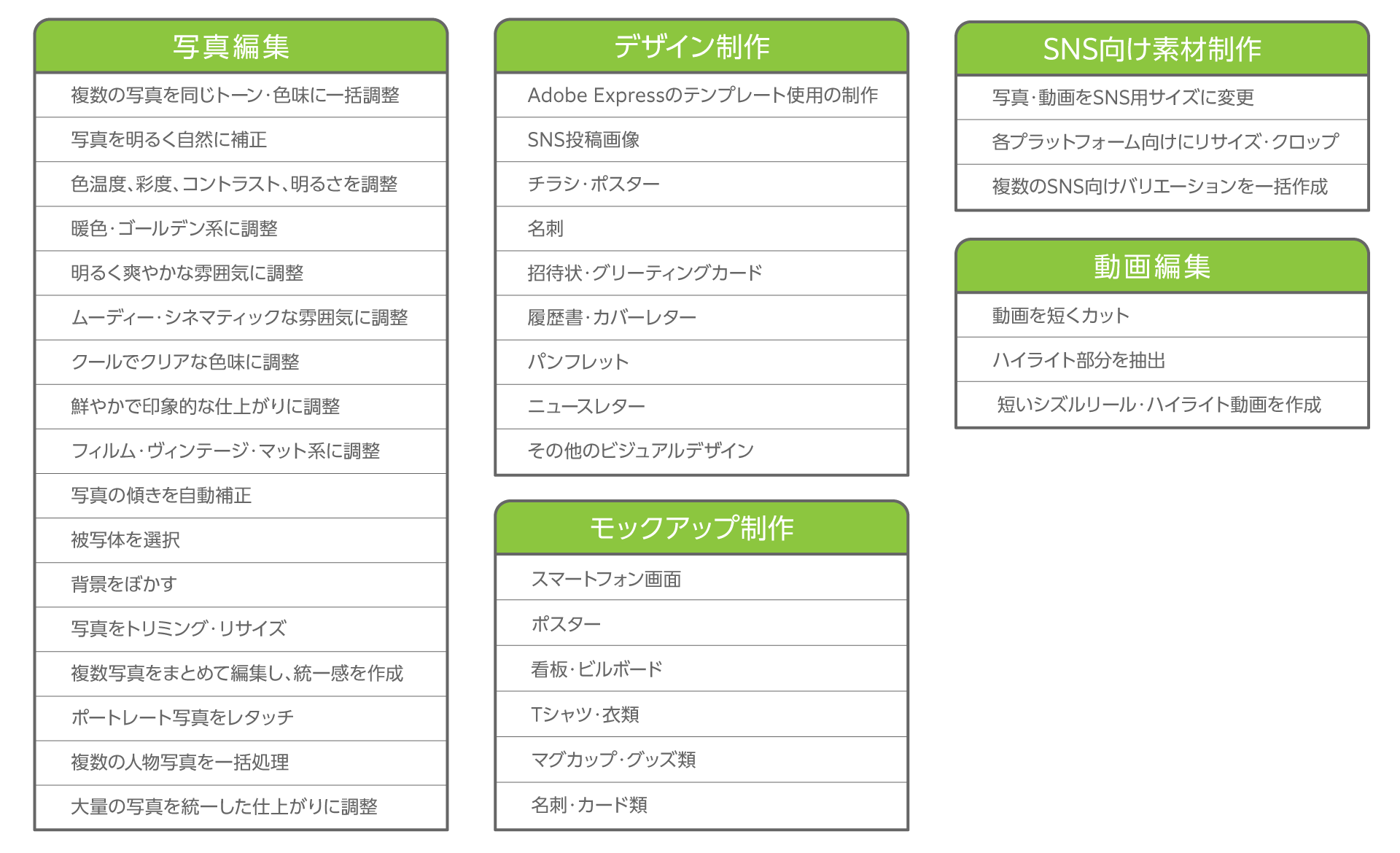
※ここで紹介しているのは、Adobe公式情報をもとにした代表的な利用例です。実際に使用されるツールや利用できる機能は、作業内容、契約、アカウント設定などによって異なります。記載したアプリが必ず使用されるとは限りません。
その前に、プレビュー指示について
Adobeプラグインでは、作業の実行と結果のプレビュー表示が別の処理になる場合があります。画像編集などの処理が成功しても、結果画像がチャット上に自動表示されるとは限りません。そのため、「編集してください」だけでなく、次のように結果の表示まで指定しておくと、処理後の画像を確認しやすくなります。
処理後、AdobeのプレビューUIで結果画像をこのチャット上に表示してください。
また、「画像を確認してください」という指示だけでは、ChatGPTが内部で画像を確認する処理になる場合があります。
これは、利用者がチャット画面で結果を確認するためのプレビューUI表示とは異なります。
Creative Cloud内の画像を検索する場合は、次のように指定します。
AdobeでCreative Cloud内の○○を検索し、検索結果をAdobeのプレビューUIで表示してください。
なお、プレビューの表示方法や表示の有無は、作業内容や利用環境によって異なる場合があります。
Adobeプラグインで作業してみた
ここでは、実際にAdobeプラグインを使って、画像をベクター化、複数画像の一括編集、動画のハイライト作成を試しました。
それぞれの作業で、チャット上から指示を出して処理を実行し、生成された結果をプレビューで確認する流れを紹介します。
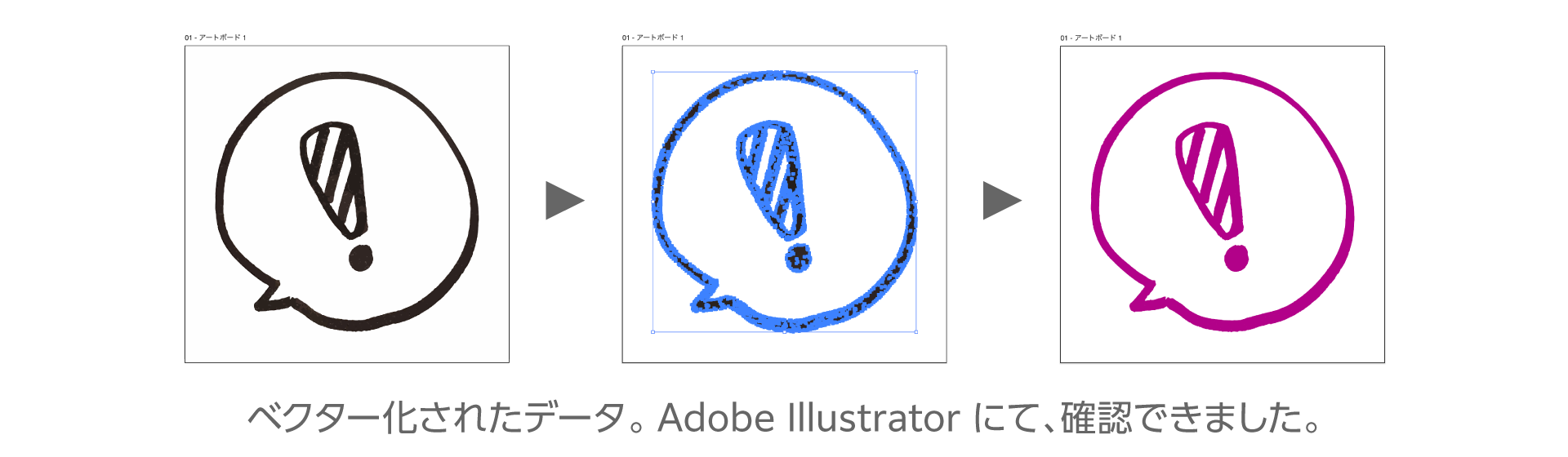
①画像をベクターデータに変換
手書きのJPEG画像を使い、背景を透明化したうえで、Illustratorで編集可能なSVG形式のベクターデータへ変換しました。
画像をそのまま貼り付けるのではなく、編集や拡大縮小がしやすいベクター画像へ変換し、処理後の結果をAdobeのプレビューUIで確認しています。さらに、背景を透明にしたPNG形式でも書き出しました。
今回のように、手描きのイラストやロゴ、アイコンなどのJPEG画像を、Illustratorで編集・加工できるデータへ変換する場面で活用できます。元画像の状態によって仕上がりや編集のしやすさは変わりますが、画像をベクターデータへ変換する作業例として試すことができます。
②一括画像編集
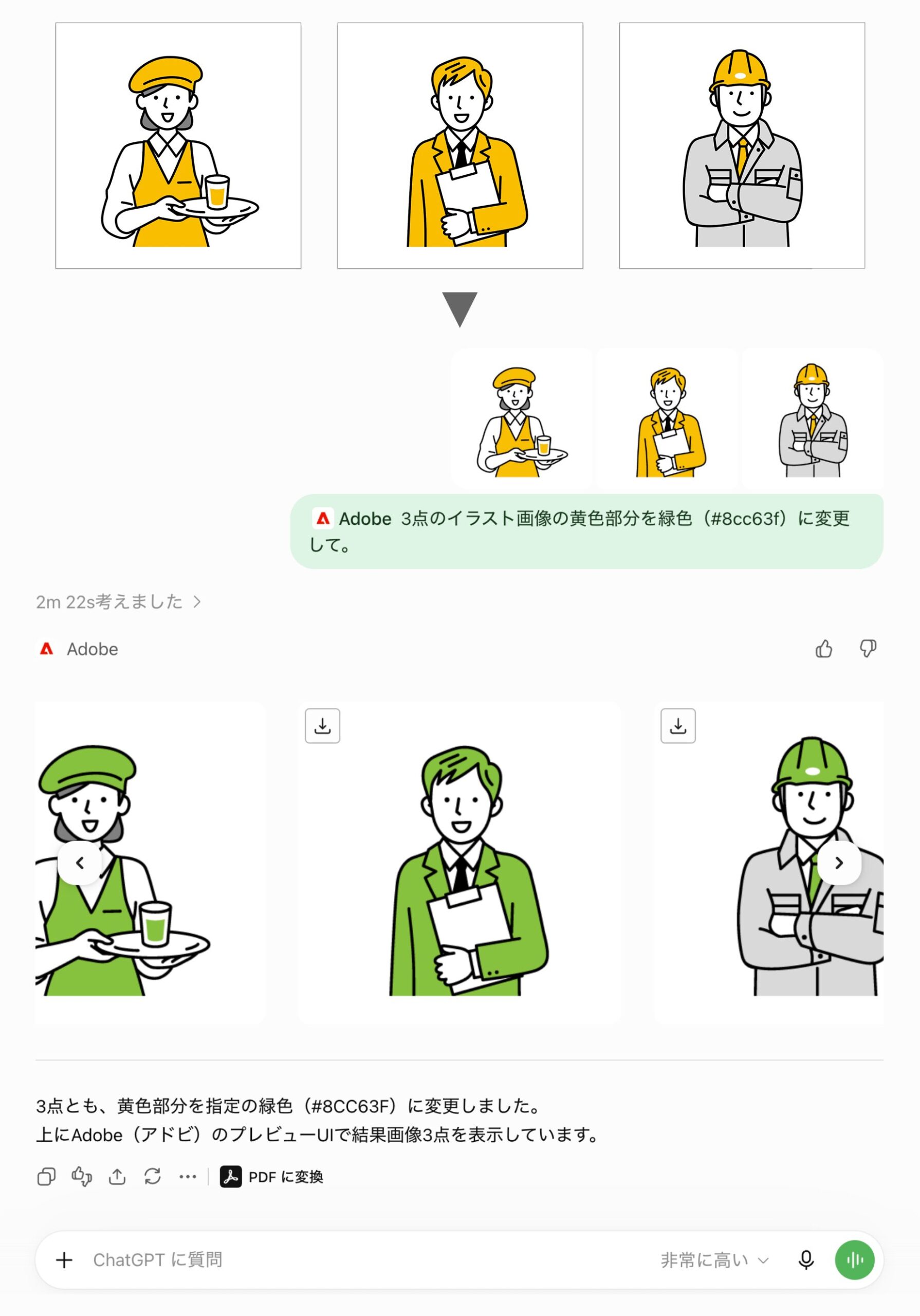
次に3点のイラスト画像を使い、画像内の指定した色を別の色へ一括で変更しました。
1枚ずつ同じ修正を繰り返すのではなく、複数の画像をまとめて処理する作業です。色の変更自体は比較的シンプルな内容ですが、同じ指示を複数の画像へ反映できるかを確認するには、分かりやすい作業例となります。
今回のように、複数の画像を企業カラーに統一したり、既存のイラストや素材の色をまとめて変更したりする場面で活用できます。作業内容によっては処理に時間がかかる場合もありますが、同じ修正を複数の画像へ一度に適用できる点が特徴です。
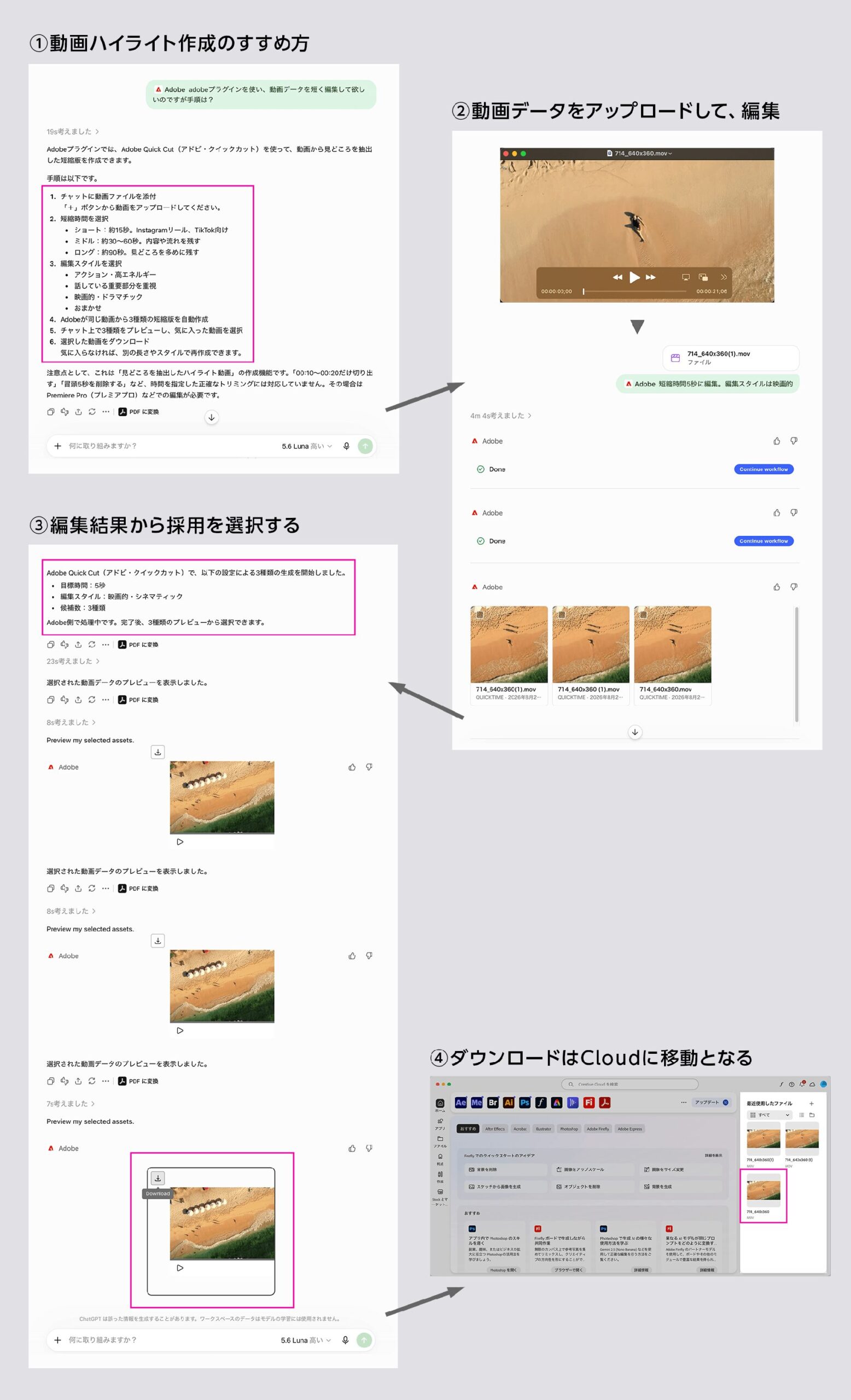
③動画ハイライト作成のすすめ方
次に、動画データを使い、Adobe Quick Cutでハイライト動画を作成しました。作成時には、生成する候補動画の数と編集スタイルを指定します。その設定をもとに、動画内の見どころを抽出してハイライト動画を作成する流れです。
処理には少し時間がかかりました。処理後には3種類の候補動画が提示され、それぞれのプレビューを比較しながら、採用する動画を選択します。採用した動画は、そのままダウンロードできます。
ただし、Adobe Quick Cutは、動画全体から見どころを抽出してハイライト動画を作成する機能です。
「動画内の00:10〜00:20だけを切り出す」「指定した5秒分を削除する」といった、Quick Cut単体では、開始・終了時刻を指定した精密なトリミングを直接行う機能ではありません。ただし、処理後はFirefly動画エディターでクリップのタイミング調整やトリミングができます。より高度な編集には、Premiere Proなどを使用します。
①〜③のプラグイン指示作業を試してみて
今回試した範囲では、複数のデータに同じ処理をまとめて適用できる点に利点を感じました。特に、同じ修正を繰り返す作業では、一括処理を活用できそうです。
一方で、作業内容によっては処理に時間がかかる場合があります。動画ハイライト作成では、複数の候補をプレビューで比較してから選択できるため、仕上がりを確認しながら採用する動画を決められる点は便利でした。
ただし、色や時間を細かく指定する作業など、正確な調整が必要な場合は、通常のAdobeアプリを使った編集の方が適している場面もあります。
まとめ
今回の記事では、ChatGPT向けAdobeプラグインの導入から、実際の作業までの流れを紹介しました。
使ってみて良かった点
画像の一括変換や、複数画像に同じ修正を一括で適用できる点は便利でした。複数の素材を同じ条件で修正する作業では、活用しやすい機能だと感じました。
動画ハイライト作成では、複数の候補動画が提示され、それぞれをプレビューで比較してから採用する動画を選択できて、仕上がりを確認しながら選べる点も、使いやすい部分でした。
また、プラグインに含まれる機能を詳しく知らなくても、作業内容を指示することで、利用できる機能や進め方を把握できました。
課題となりそうな点
初回接続時には403エラーが発生し、Adobe側の権限確認とChatGPT側での再接続が必要になりました。環境によっては、導入時に管理者への確認が必要になる場合があります。
また、作業内容によっては処理に時間がかかることがあります。Quick Cut単体では、開始・終了時刻を指定した精密なトリミングを直接行う機能ではありません。ただし、処理後はFirefly動画エディターでクリップのタイミング調整やトリミングができます。より高度な編集には、Premiere Proなどを使用します。
今回試した範囲では、複数のデータをまとめて処理する作業や、複数の候補を比較しながら進める作業に適していると感じました。
今後も検証を重ね、さまざまな作業や利用方法を試しながら、AIとAdobeツールの連携について理解を深めていきたいと考えています。
最後までお読みいただき、ありがとうございました。
参照記事
[1] Adobe for ChatGPT:
※本記事で紹介している内容は、執筆時点の特定の契約・アカウント環境における検証結果および公式情報に基づく事例です。利用できる機能、表示内容、操作手順、処理結果は、契約内容やアカウント設定、サービスの更新などによって異なる場合があります。実際に利用する際は、出力結果や設定内容を確認したうえでご判断ください。