

グループIT推進本部でライセンスの管理をしている鷹雄です。
今回はサイバーエージェントで導入しているAIサービスのうちの1つ、AquaVoiceを紹介します。
日本語の実用精度、思考を止めない入力体験、Enterprise版の運用面まで、社内導入で分かったことを紹介します。
サイバーエージェントでは、6月から音声入力サービス「Aqua Voice Enterprise」を契約しています。私は社内でさまざまなAIツールの検証に関わっており、本記事では、数あるツールの中からなぜAqua Voiceを導入したのか、実際に使って分かった音声入力の価値、そして社内でどのように利用が広がっているのかを紹介します。
私は現在、日常的に利用しています。ただし、最初から使いこなせていたわけではありません。むしろ、一度は使うのをやめていました。
Aqua Voiceとは
Aqua Voiceは、話した内容をリアルタイムでテキストに変換し、文脈に合わせて読みやすく整える音声入力サービスです。一般的な文字起こしツールというより、チャット、ドキュメント、メール、AIへのプロンプトなど、普段使っているアプリケーションに直接入力するためのツールとして使えます。
多言語に対応していますが、私たちが導入判断で重視したのは、日常業務における日本語入力の実用精度でした。認識精度が少し違うだけでも、修正回数と体験は大きく変わります。Aqua Voiceは、速く話したときでも文章として扱いやすい形に整いやすく、日常的に使い続けられる感覚がありました。
最初は、音声入力が定着しなかった
Aqua Voiceを知ったのは、昨年末ごろにチーム内で紹介してもらったことがきっかけでした。まずは試してみようと思い、数週間ほど使ってみたのですが、正直なところ、最初はうまく使えませんでした。
理由の一つは、周囲に人がいる場所で音声入力を使うことへの恥ずかしさです。パソコンに向かって話していると、独り言を言っているように見られないか気になります。これまでタイピングを中心に仕事をしてきた人にとって、仕事中にPCへ話しかける行為には、多少の心理的なハードルがあります。
もう一つは、誤認識したときの修正です。一般的な音声入力では、一度間違って認識されると、結局キーボードに戻って書き直すことになります。入力と修正を何度も行き来していると、かえって手間が増えたように感じてしまいます。
私自身、タイピングは比較的速い方です。そのため「PCで使うなら、手で入力した方が速いのではないか」と思うようになり、いつの間にか使わなくなっていました。
転機になったiOS版
再び使うようになったきっかけは、年明けにiOS版のベータを使い始めたことでした。PCだけでなく、スマートフォンでも同じように音声で入力できるようになり、Aqua Voiceを使う場面が一気に増えました。
PCでは短い文章ならキーボードの方が速いこともあります。しかしスマートフォンでは、フリック入力より、話した内容をそのまま文章にできる音声入力の方が速い場面が多くあります。スマートフォンで使うことをきっかけに音声入力そのものに慣れ、徐々にPCでも利用するようになりました。
慣れてくると、多少速く話しても高い精度で文章に変換されます。
現在では、ある程度まとまった内容を書く場合、タイピングよりも音声入力の方が明らかに速いと感じています。私の中では、音声入力が「一部の場面で使う便利機能」から、「日常的な入力手段の一つ」に変わりました。
音声入力の価値は、入力速度だけではない
使い続ける中で気付いたのは、音声入力の価値は、単純な入力速度だけではないということです。
キーボードで文章を書いているとき、私たちは無意識のうちに、手を動かすことにも意識を使っています。タイピングは習慣化されていますが、言葉を考えることと、指を動かして文章を組み立てることは、完全に同じ作業ではありません。
音声入力は「タイピングを速くする機能」ではなく、考えていることを、できるだけ摩擦なくテキストにする手段でした。
音声入力では、考えたことをそのまま話しながら文章にできます。話している途中で次の内容を考え、考えながらさらに話せます。手を動かすことへの意識が減るため、思考の流れを止めずに文章を作りやすくなります。
特に、長めの文章の下書きや、頭の中にある考えを一度すべて書き出したい場面では、この違いを強く感じます。一方、短い文章やコードの細かな修正など、キーボードの方が向いている作業もあります。すべてを音声に置き換えるのではなく、目的に応じて使い分けるのが現実的です。
Aqua Voiceを導入した理由
音声入力ができるサービスは、Aqua Voice以外にも数多くあります。その中で、社内導入を決める上で評価したのは、次の点です。
日本語の実用精度
速めに話したときも文意を保ちやすく、修正のためにキーボードへ戻る回数を減らせました。
カスタム辞書
人名、サービス名、社内用語、技術用語などを登録し、業務に合わせて認識精度を高められます。
アプリをまたがない
作業中のアプリへ直接入力できるため、AIを使うためのコピー&ペーストや画面切り替えを減らせます。
企業で利用する場合、プロジェクト名、サービス名、技術用語、人名など、一般的な辞書には含まれない言葉を入力する機会が少なくありません。そのため、辞書機能は単なる便利機能ではなく、実務上の使いやすさを左右する要素だと感じています。
導入判断で重視したこと
音声認識のベンチマーク値だけではなく、日常業務で修正せずに使い続けられるかを重視しました。精度が高くても、起動、修正、送信に手間がかかれば定着しません。Aqua Voiceは、入力前後の操作も含めて摩擦が少ない点を評価しました。
Enterprise版では、利用状況を確認できる
Aqua Voice Enterpriseでは、管理者向けのダッシュボードから、ユーザーごとの利用状況を確認できます。例えば、それぞれのユーザーがどれくらい入力に使っているかを把握できます。一方、私たちの運用で管理対象としているのは利用量であり、発話内容そのものを確認するためのものではありません。
企業としてAIツールを導入する際には、「契約したものの、実際にはほとんど使われていない」という状態を避ける必要があります。利用状況を可視化できれば、よく使っているユーザーを把握できるだけでなく、使われていないアカウントを見直し、契約数を適切に管理できます。
私は現在、社内の入力ランキングで6位です。自分でもかなり使っているつもりでしたが、それ以上に利用しているメンバーがいることが分かるのも興味深いところです。もちろん、利用量だけで生産性を測れるわけではありません。それでも、ツールが実際に定着しているかを判断する一つの材料になります。
「編集機能」だと思っていたEdit Modeは、選択範囲に対するプロンプトだった
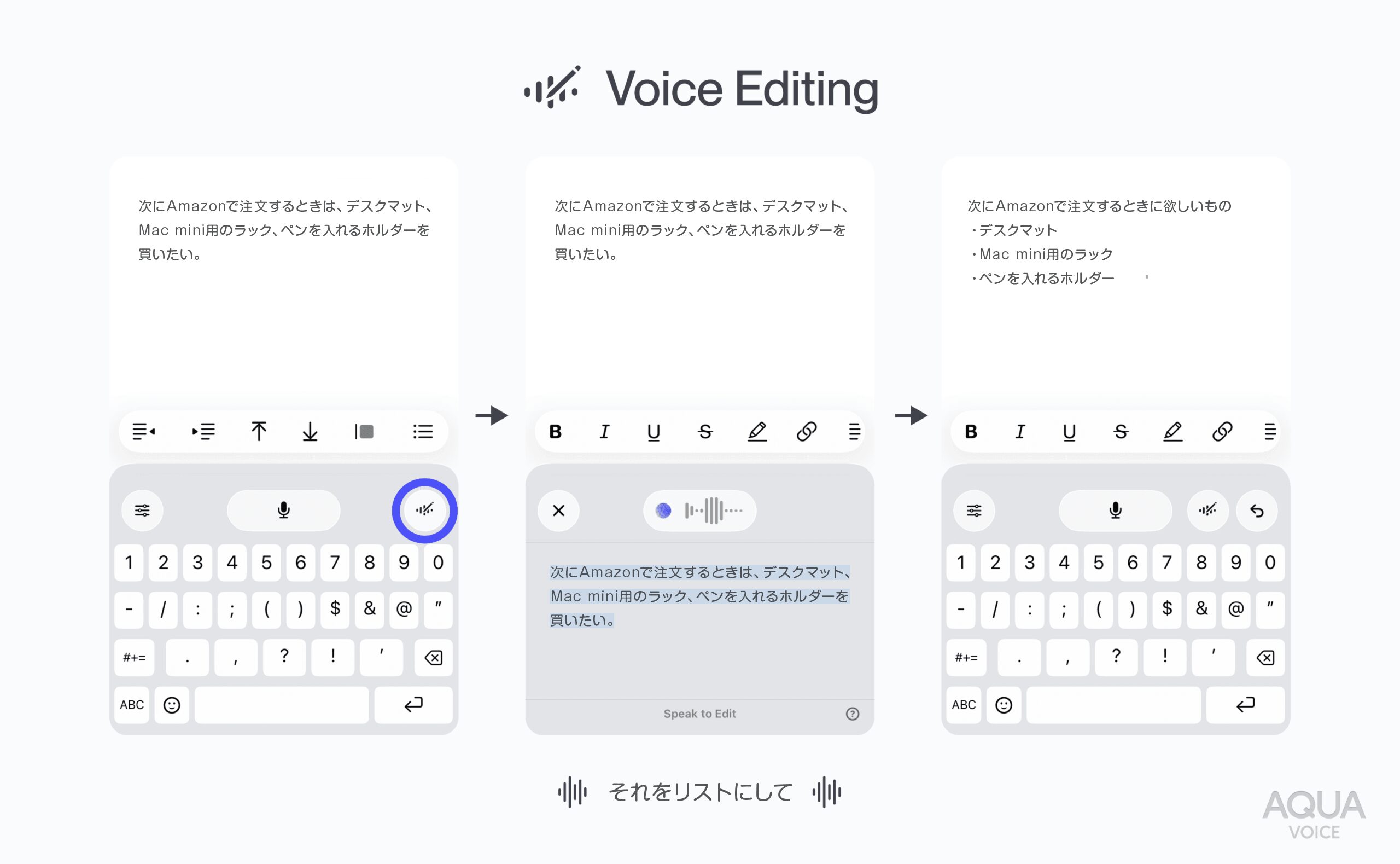
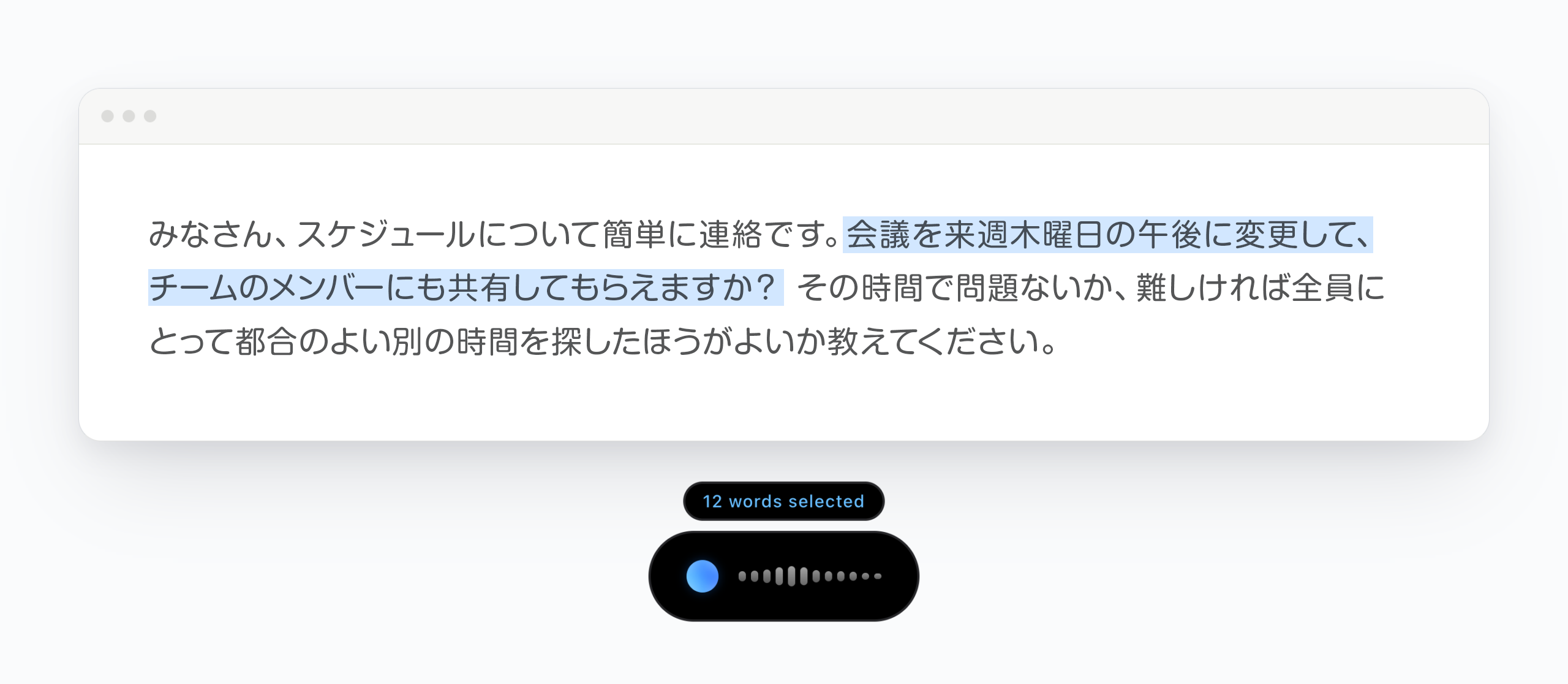
最近追加された機能の中で、特に便利だと感じているのがEdit Modeです。入力中の文章を選択し、その部分に対して音声で指示を出すことで、文章をその場で修正できます。
① 文章を選択する → ② 音声で変更内容を伝える → ③ 選択範囲がその場で置き換わる
例えば、「短くして」「箇条書きにして」「丁寧な表現にして」「日本語に翻訳して」といった指示を、対象の文章に直接かけられます。
以前であれば、文章をコピーしてChatGPTなどを開き、貼り付けて指示を入力し、結果を元のアプリケーションへ戻す必要がありました。一つひとつは小さな操作ですが、何度も繰り返すと無視できない負担になります。
最初に「編集機能」と聞いたときは、入力した文章を少し修正するための補助機能だと思い、ほとんど使っていませんでした。印象が変わったのは、Aqua Voiceチームのメンバーが来日し、日本のオフィスでデモをしてくれたときです。
実際の操作を見ると、これは単なる文字修正ではなく、現在作業している場所から離れずに、選択範囲へプロンプトを実行する機能でした。AIモデルの性能だけではなく、「AIを使うまでの操作をどこまで減らせるか」が日常利用を左右するのだと感じました。
入力から送信まで、音声で完結する
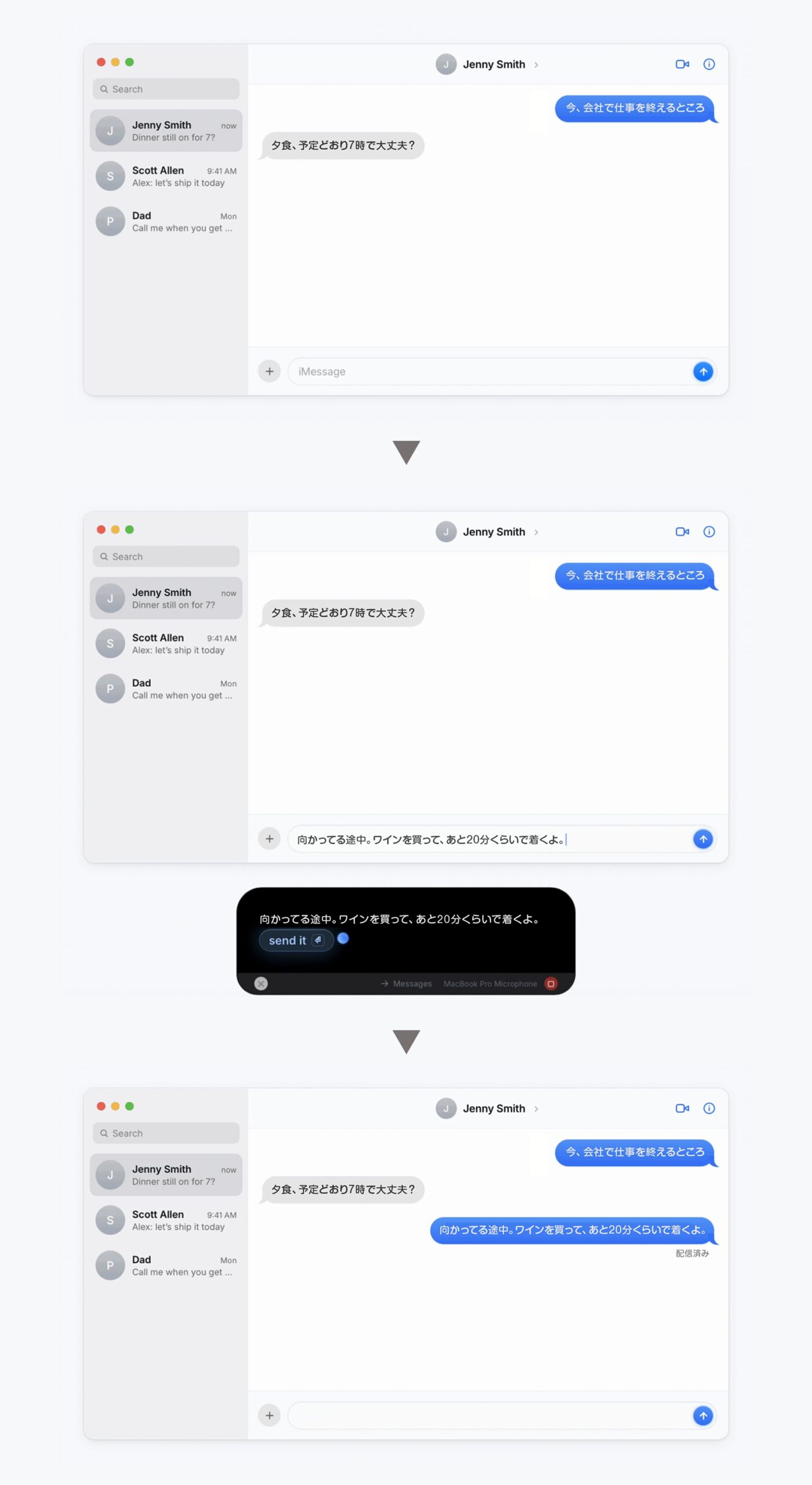
もう一つ便利なのが、発話の最後に送信コマンドを付けることで、そのままメッセージを送れる機能です。文章を入力した後にマウスへ手を伸ばしたり、Enterキーを押したりする必要がなくなります。
音声入力をしても、最後にキーボードへ戻る必要があると、そこで作業が一度途切れます。入力から送信まで音声で完結できれば、その小さな中断も取り除けます。
Edit Modeと送信機能は、単体では小さな改善に見えるかもしれません。しかし、毎日何度も繰り返す操作だからこそ、積み重ねると大きな時間短縮につながります。特に、日々多くの文章を入力する人や、複数のタスクを並行している人ほど効果を実感しやすいと思います。
来日デモと社内勉強会をきっかけに、利用が拡大
Aqua Voiceチームの来日に合わせて、当日に社内勉強会を告知したところ、約30人が集まりました。Edit Modeをはじめとする実演を見たメンバーからは驚きの声が上がり、その後、社内でAqua Voiceを使う人が急に増えたように感じています。
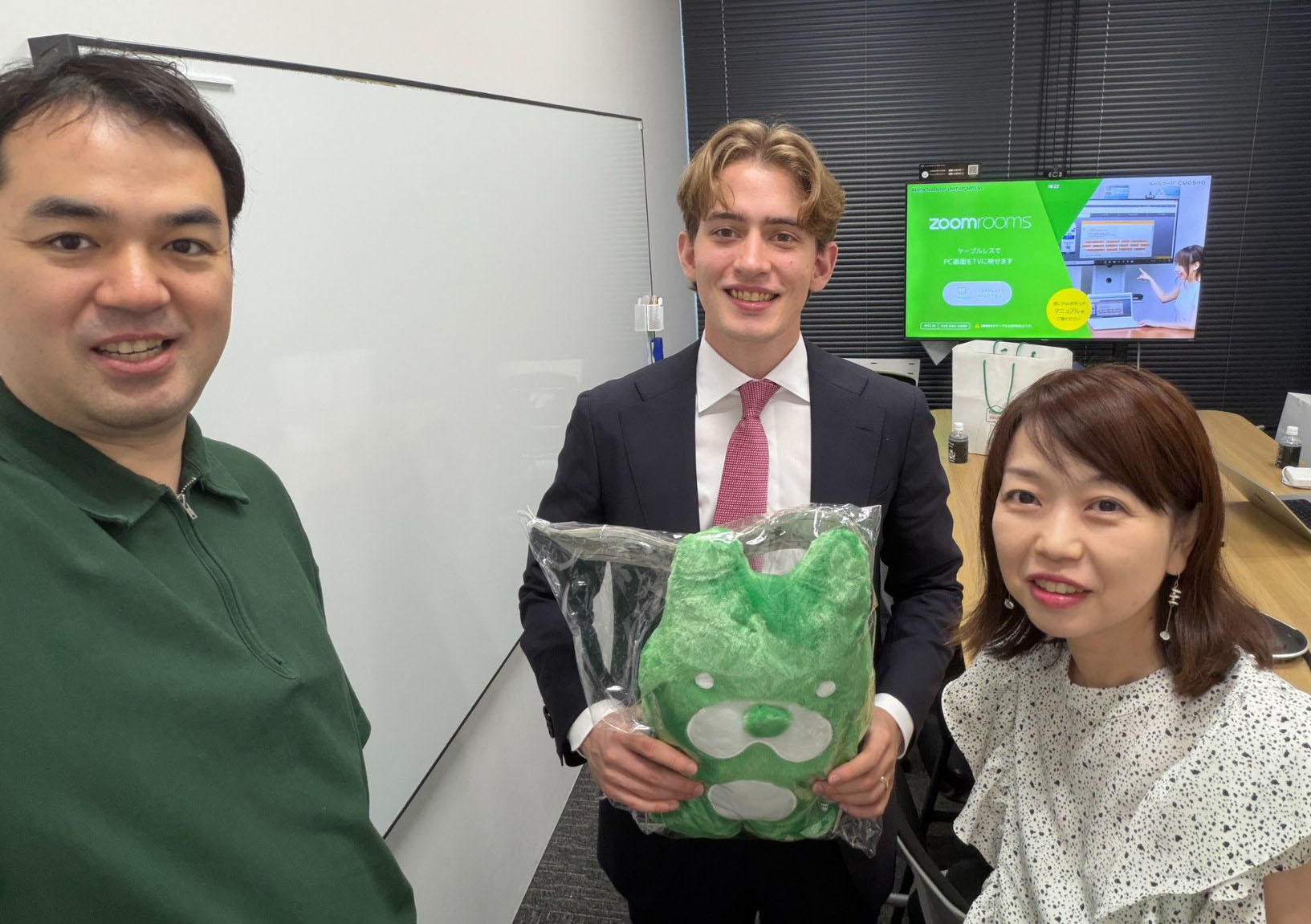
新しいAIツールを社内へ導入する際、ライセンスを配布し、ドキュメントを共有するだけでは、その価値が伝わりにくいことがあります。特に音声入力は、入力速度、認識精度、操作の流れを実際に見て初めて、便利さを具体的に想像しやすくなります。
私自身も、Edit Modeの説明を読んだだけでは価値を理解できていませんでした。デモを見たことで初めて、自分の業務でどのように使えるかが分かりました。
社内展開で得た3つの学び
・ライセンス配布だけで終わらせない。実際の業務シーンに近いデモを見せると、利用イメージが一気に具体化します。
・最初から全員に同じ使い方を求めない。スマートフォン、長文、チャット、AIプロンプトなど、効果を感じやすい入口は人によって異なります。
・利用状況を見ながら運用を調整する。よく使う人の活用方法を共有し、利用が少ない人には再案内することで、契約を継続的に最適化できます。
音声入力は、これからさらに一般的になる
生成AIサービスでも音声対話が広がっています。ただし、AIと音声で会話することと、日常的に使っているアプリケーションへ音声で文章を入力することは、似ているようで少し異なります。
Aqua Voiceは、AIとの会話そのものよりも、既存の業務における「入力」にフォーカスしたツールです。テキストエディタ、ブラウザ、チャットツールなど、普段使っている環境を大きく変えずに、入力部分だけを効率化できます。
音声認識の精度は今後も向上し、仕事中に音声で文章を入力する光景も徐々に一般的になると思います。個人的には、対応プラットフォームがさらに広がることにも期待しています。執筆時点ではAndroid版がないため、今後の対応を待ちたいところです。
まとめ
Aqua Voiceを使い始めた当初は、周囲で話す恥ずかしさや、誤認識を修正する手間から、一度は利用をやめました。しかしiOS版をきっかけに音声入力へ慣れ、現在ではPCでも日常的に利用しています。
使い続けて分かったのは、音声入力は単に文字を速く入力するためのものではないということです。手を動かすことへの意識を減らし、考えていることを思考の流れに近い形で文章にできます。さらに、編集や送信まで同じ流れの中で完結することで、作業中の細かな摩擦も減らせます。
私はAqua Voiceの営業担当ではありませんが、さまざまなAIツールを検証してきた中でも、生産性の向上を直接実感しやすいツールの一つだと感じています。今後も、実際に使って分かったことや、社内での活用事例を紹介していきたいと思います。